
GUÍA
¿Cómo instalar en tu dispositivo?
Paso 1 : Ve a playstore y Busca MAXHD LATINO o directo de AQUÍ
Paso 1: Descarga nuestra app IPTV Smarters Pro (here)
Paso 2: Inicia sesión en la aplicación con los datos de tu suscripción (consúltalos con tu proveedor de servicios).
Paso 3: Después de iniciar sesión, obtén la versión Premium para acceder a funciones exclusivas.
Opción 1: Descarga nuestra app en la tienda de Apps: «MaxPlus Player» o «Max Latino»
Opción 2: Ve a Ajustes de Fire TV >> Mi Fire TV >> Opciones de desarrollador >> Instalar desde aplicaciones desconocidas >> Haz clic en Descargador para activarlo.
Paso 3: Abre la tienda de aplicaciones y descarga «Downloader by AFTNEWS», y luego instala la aplicación.
Paso 4: Para instalar en tu TV, usa la aplicación «Dowloader by AFTNEWS». Introduce la URL o Código que te proporcionamos, selecciona tu aplicación preferida y listo.
Paso 1: Accede al Menu
Presiona Home en tu control.
https://drive.google.com/file/d/17aTG0Ki0GTveEwMLMSEkAKBubDYgE0Nc/view?usp=sharing
Paso 2: Abre LG Content Store
Naviga a LG Content Store y abrelo.
https://drive.google.com/file/d/1SkhV00Yi9koEtiAbJanNhvmwJE9YZhWx/view?usp=sharing
Paso 3: Descarga IPTV Smarters Pro
Selecciona buscar y escribe IPTV Smarters Pro y baja la app.
https://drive.google.com/file/d/1KFIuhEUE3oK3gBFU7YdNh66bDGrrRZO9/view?usp=sharing
https://drive.google.com/file/d/1F2ektphFG1Vco0NZ6O85hUvziNXLvuuX/view?usp=sharing
Paso 4: Ingresa a la App.
Abre la app e ingresa los datos que te demos Username, Password, and Portal URL.
https://drive.google.com/file/d/1mXyJaPiFxnVcfcER0vPgxPnWszyKdpVR/view?usp=sharing
Important Note:
Importante:
Asegurate de poner todo correctamente.
La Version Premium no es gratis para LG Smart TVs.
En caso de buscar algo más Premium recomendamos DUPLECAST (3 USD al año)
Paso 1: Accede al menú
Presiona botón menú en tu control Samsung.
https://drive.google.com/file/d/1-RZ3FWYX8Kkphqd2khSWGWl0-D6MIclT/view?usp=sharing
Paso 2: Descarga IPTV Smarters Pro
Navega a Búsqueda y escribe IPTV Smarters Pro para descargar la app.
https://drive.google.com/file/d/11JbCpZV6qyI7YXDV50aq-GefYUDdIPPj/view?usp=sharing
https://drive.google.com/file/d/1UlNabtFVdFsjZqZQhbhpyBpPQOXPvJdL/view?usp=sharing
https://drive.google.com/file/d/1v3e5Zc-gD-uXdQcyTCBOV2mMtOx2mbTU/view?usp=sharing
Paso 3: Ingresa a la App
Ingresa con los datos que te demos: Username, Password, and Portal URL.
https://drive.google.com/file/d/1ipXTAXqDO1s6skXN_CweqGksMO7sdfbF/view?usp=sharing
Importante:
Asegurate de poner todo correctamente.
La Version Premium no es gratis para Samsung Smart TVs.
En caso de buscar algo más Premium recomendamos DUPLECAST (3 USD al año)
Ve al BUSCADOR e ingresa el nombre de la app que te brindemos.
WINDOWS APP AQUI
MAC APP AQUI
Para instalar un archivo .dmg descargado de internet en Mac, trata de instalarlo normal, te pedirá quizás instalar los componentes necesarios para abrir, una vez terminado por no ser de app store no te permitira, te saldra un mensaje como este:
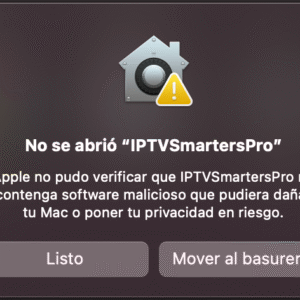 De INMEDIATO ve a ajustar la configuración de seguridad.
Aquí te explico cómo hacerlo:
1: Configuración de Seguridad (recomendado)
Ve a Preferencias del Sistema (o Configuración del Sistema en macOS Ventura/Sonoma)
2: Busca y abre Seguridad y Privacidad
3: Ve a la pestaña General
4: En la sección «Permitir apps descargadas de:», selecciona:
– App Store y desarrolladores identificados (opción más segura)
Abajo aparecera un mensaje así:

Da clci en ABRIR DE TODOS MODOS, te pedira verificarlo con contraseña o huella y listo. De aqui en delante abrira normal siempre.

